Kostenloser Effekt
Bild in Pixel Art umwandeln aus Ihrem Foto
Verwandle ein Foto in gleich große quadratische Blöcke und behalte seine Komposition bei. Für Retro-Avatare, kleine Illustrationen oder einen ersten Entwurf in Pixel Art.
Kostenlos nach Anmeldung. Kein KI-Modell nötig.
Artgens Foto-zu-Pixel-Art-Werkzeug teilt das Bild in ein gleichmäßiges Raster, mittelt die Farbe jedes Blocks und wählt die 8, 16 oder 32 repräsentativsten Farben des Bilds. Optional kommt Dithering hinzu: Punktmuster, die Zwischentöne andeuten. Es ist ein fester Algorithmus statt KI-Generierung. Das Raster bleibt gleichmäßig, und dieselben Einstellungen erzeugen immer dasselbe Ergebnis. Kostenlos nach Anmeldung.
Deine Leinwand
Pixel-Art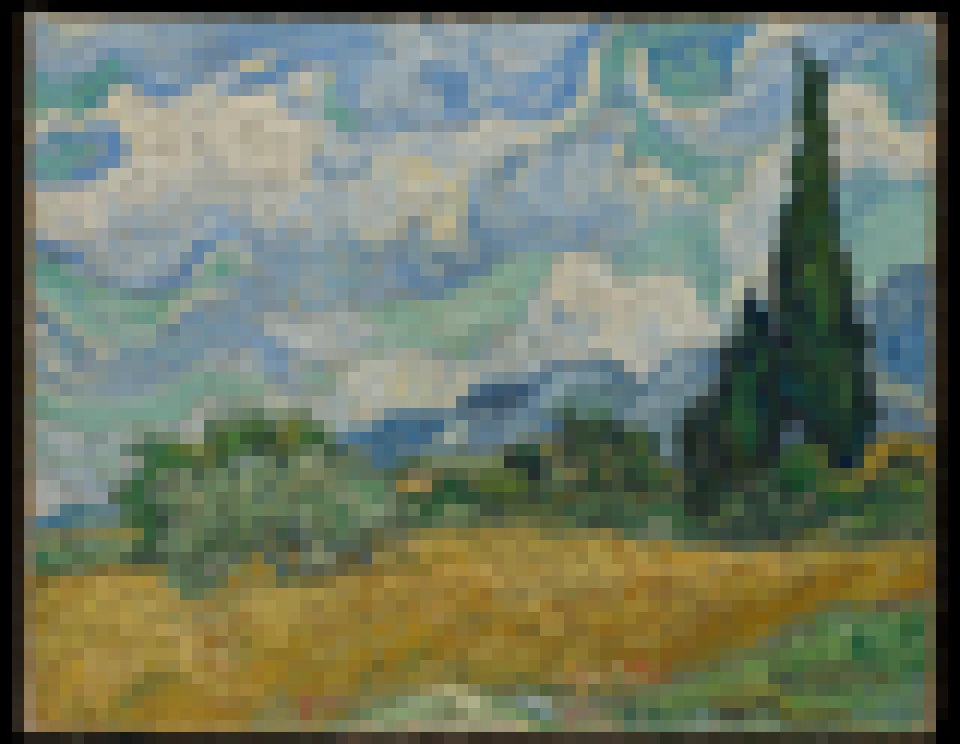
Platz für deine nächste Idee.
Lade ein Bild hoch, wähle einen Stil und passe den Effekt an. Deine Umwandlung erscheint hier.
Behalte den Bildaufbau bei und wende einen wiederholbaren Effekt an. Kostenlos nach Anmeldung.
Vorher / nachher
Pixel-Art-Werkzeug · Vorher / nachher
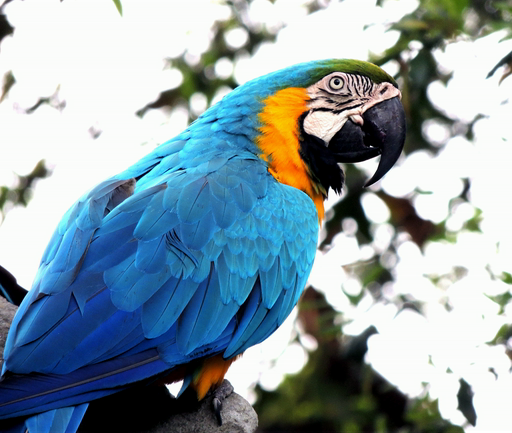
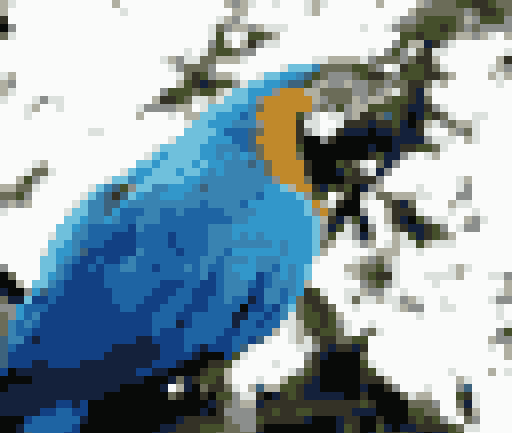
Das Originalfoto neben seiner Pixel-Art-Ausgabe.
- Blockgröße
- 8
- Farben
- 16
- Dithering
- Aus
- Ausgabegröße
- 512 × 433
Foto: „Macaw parrot sitting on a tree branch“ von Christopher Kuszajewski, CC0 (Wikimedia Commons). Auf 512 × 433 skaliert und mit Standardeinstellungen verarbeitet.
So verwendest du dieses Werkzeug
Dieser Konverter fasst Bilddetails in einem Pixelraster und einer begrenzten Palette zusammen. Nutze ihn für Retro-Profilbilder, kleine Illustrationen oder erste Pixelstudien und vergleiche grobe Blöcke mit feineren Details.
Wähle deinen Ausgangspunkt
Melde dich an und lade ein PNG-, JPEG- oder WebP-Bild mit bis zu 5 MB hoch oder probiere das Beispielbild aus.
Gestalte das Ergebnis
Wähle Pixelgröße, Palettengröße und optional Dithering und starte die Umwandlung. Bilder werden auf höchstens 512 px an der längsten Kante verkleinert; transparente Bereiche werden weiß.
Speichere dein Werk
Vergleiche mit dem Original und lade das PNG herunter, bevor du die Seite verlässt oder neu lädst.
Die Umwandlung im Vergleich
Eine tatsächliche Umwandlung des gezeigten Ausgangsbilds mit einem festen Effekt und den gespeicherten Beispieleinstellungen.
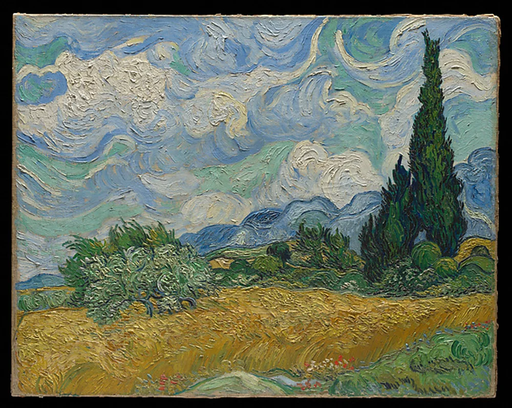
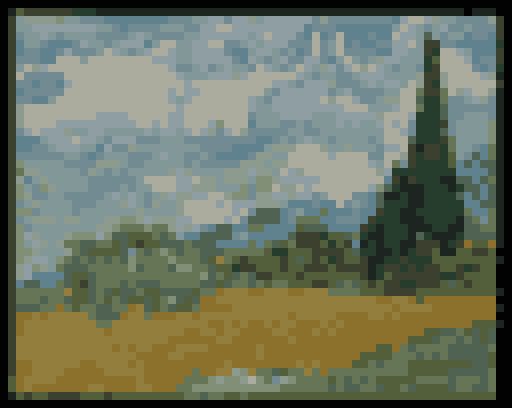
Drei Einstellungen formen das Ergebnis
Pixelgröße
4 bis 32: die Kantenlänge jedes Blocks in Pixeln des Ausgangsbilds. Größere Blöcke wirken gröber und erinnern stärker an frühe Spiele. Kleinere Blöcke bewahren mehr Details.
Palettenfarben
8, 16 oder 32. Die Farben werden per Median-Cut aus deinem Bild gewählt, nicht aus einer festen Palette. Weniger Farben wirken stärker retro; mehr Farben bleiben näher am Foto.
Dithering
Aktiviert (Floyd–Steinberg) wechseln benachbarte Blöcke zwischen Palettenfarben, um fehlende Zwischentöne anzudeuten. Verläufe werden weicher und erhalten eine körnige Textur. Deaktiviert entstehen klarere flache Farbflächen, passend für Symbole und Avatare.
Gleichmäßiges Raster und KI-Pixelstil im Vergleich
| Dieses Werkzeug (fester Effekt) | KI-Pixelstil | |
|---|---|---|
| Blockgröße | Immer gleichmäßig | Nicht garantiert |
| Farben | Palette mit 8/16/32 Farben | Keine feste Palette |
| Wiederholbarkeit | Gleiche Einstellungen, gleiches Ergebnis | Kann bei jedem Durchlauf variieren |
| Komposition | Behält deinen Bildaufbau bei | Im Stil neu interpretiert |
| Zugang | Kostenlos nach Anmeldung | KI-Generierung |
Beide Optionen sind nützlich. Nutze den festen Effekt, um nah am Foto zu bleiben, oder wechsle im Werkzeug zu „Mit KI neu gestalten“, um ein neues Bild im Pixelstil zu erzeugen.
Fotos, die gut funktionieren
Schneide vor dem Hochladen auf das Hauptmotiv zu. Klare Silhouetten und einfache Hintergründe bleiben auch bei großen Blöcken erkennbar. Unruhige Texturen und dunkle Aufnahmen verlieren schnell ihre Form.
Ausgabe und Verwendung
Du erhältst ein einzelnes deckendes PNG; transparente Bereiche deines Uploads werden weiß. Nutze es für Avatare, Sticker, Poster oder als Referenz für Pixel Art und Spielgrafik. Es entstehen keine transparenten Sprites, Animationsframes, Sprite-Sheets, Vektordateien oder Vorlagen für Bügelperlen und Kreuzstich.
Ist es kostenlos? Warum anmelden?
Foto zu Pixel Art ist einer von sechs festen Effekten. Kostenlos nach Anmeldung. Die Umwandlung läuft auf Artgens Server. Diese Seite kannst du ohne Anmeldung lesen.
Fragen zu diesem Werkzeug
Wie wandle ich ein Foto in Pixel Art um?
Melde dich an, lade ein PNG, JPEG oder WebP mit bis zu 5 MB hoch, wähle die Pixelgröße (4–32), eine Palette mit 8, 16 oder 32 Farben sowie Dithering und starte die Umwandlung für dein PNG.
Ist dieser Pixel-Art-Konverter kostenlos?
Ja, kostenlos nach Anmeldung.
Muss ich mich registrieren?
Ja. Das Ansehen ist frei, für die Umwandlung musst du dich anmelden.
Welche Pixelgröße und Palette sollte ich wählen?
Größere Blöcke und weniger Farben ergeben einen groben Retro-Look; kleinere Blöcke und mehr Farben bewahren Details. Standard sind 8 px und 16 Farben.
Kann ich das für Spiel-Sprites verwenden?
Nur als Ausgangspunkt. Die Ausgabe ist ein deckendes PNG (Transparenz wird weiß), ohne Animationsframes oder Sprite-Sheets.
Welche Formate und Größen werden unterstützt?
Lade PNG, JPEG oder WebP mit bis zu 5 MB hoch. Bilder werden auf höchstens 512 px an der langen Kante verkleinert und als PNG ausgegeben.
Ähnliche Werkzeuge entdecken
Alle Kunstwerkzeuge entdecken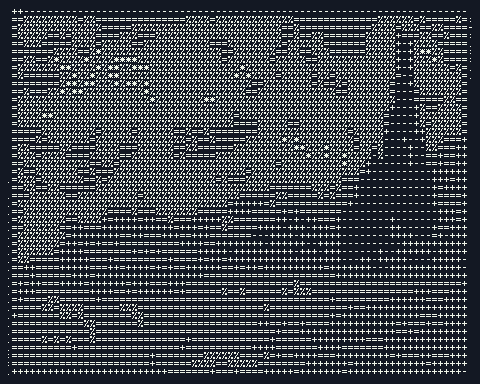
2D-Kunst
ASCII Bilder aus Ihrem Foto erzeugen
Lade ein Foto, einen Avatar oder ein Logo hoch. Dieser ASCII-Generator verwandelt Licht und Schatten in Zeichenzeilen, die du kopieren, einfügen oder herunterladen kannst. Er verwendet einen festen Algorithmus statt KI: Dasselbe Bild mit denselben Einstellungen liefert immer dasselbe Ergebnis. Kostenlos nach Anmeldung.
Werkzeug öffnen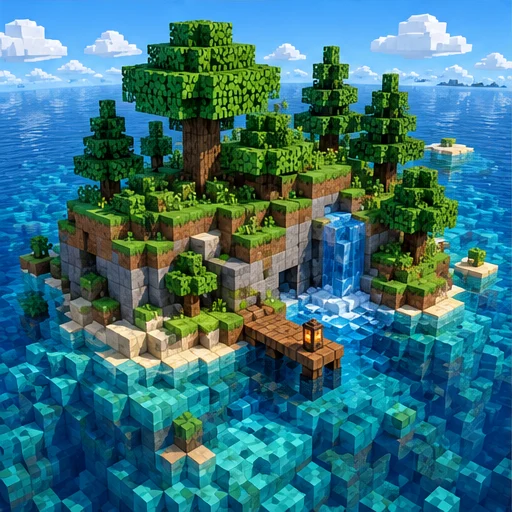
Bild in 3D-Optik
KI-Voxel-Kunst-Generator
Stell dir eine Szene vor, die aus kleinen würfelförmigen Bausteinen zusammengesetzt ist.
Werkzeug öffnen
Bild in 3D-Optik
KI-Low-Poly-Generator
Gib deinem Motiv durch klare Facetten und einfache Formen eine geometrische Erscheinung.
Werkzeug öffnen