
Effet gratuit
Image en pixel art depuis votre photo
Transformez une photo en blocs carrés réguliers tout en gardant sa composition. Idéal pour des avatars rétro, de petites illustrations ou une première étude de pixel art.
Gratuit après connexion. Aucun modèle IA nécessaire.
L’outil photo vers pixel art d’Artgen découpe l’image en grille régulière, calcule la couleur moyenne de chaque bloc, choisit les 8, 16 ou 32 couleurs les plus représentatives et peut appliquer un tramage (des motifs de points suggérant des nuances intermédiaires). Il s’agit d’un algorithme fixe plutôt que d’une génération IA : la grille reste régulière et les mêmes paramètres donnent toujours le même résultat. Gratuit après connexion.
Votre toile
Pixel art
Un espace pour votre prochaine idée.
Importez une image, choisissez un style et ajustez son effet. Votre conversion apparaîtra ici.
Conservez la composition de votre image et appliquez un effet reproductible. Gratuit après connexion.
Avant / après
Outil de pixel art · Avant / après
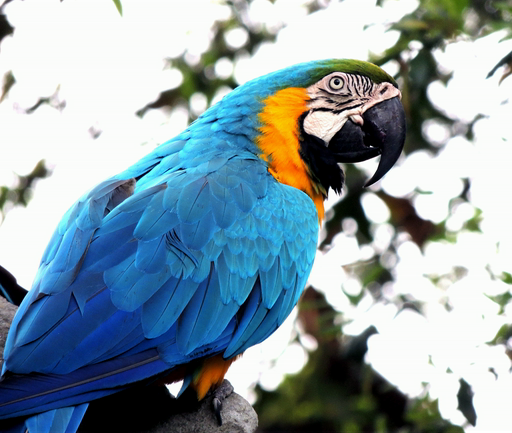
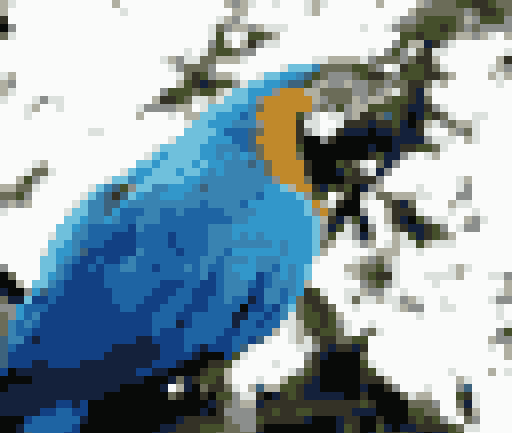
La photo originale à côté de sa conversion en pixel art.
- Taille des blocs
- 8
- Couleurs
- 16
- Tramage
- Désactivé
- Dimensions de sortie
- 512 × 433
Photo : « Macaw parrot sitting on a tree branch » de Christopher Kuszajewski, CC0 (Wikimedia Commons). Redimensionnée en 512 × 433 et traitée avec les paramètres par défaut.
Comment utiliser cet outil
Ce convertisseur regroupe les détails de l’image dans une grille de pixels et une palette limitée. Utilisez-le pour des portraits de profil rétro, de petites illustrations ou une première étude, puis comparez de gros blocs à des détails plus fins.
Choisissez votre point de départ
Connectez-vous et importez une image PNG, JPEG ou WebP de 5 Mo maximum, ou essayez l’image d’exemple.
Ajustez le résultat
Choisissez la taille des pixels, la palette et le tramage éventuel, puis convertissez. Les images sont limitées à 512 px sur le côté le plus long et les zones transparentes deviennent blanches.
Conservez votre création
Comparez à l’original et téléchargez le PNG avant de quitter ou d’actualiser la page.
Voir la conversion
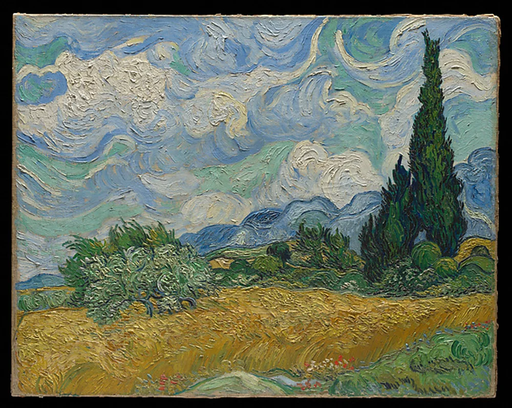
Conversion réelle de l’image source affichée avec un effet fixe, réalisée avec les paramètres d’exemple enregistrés.
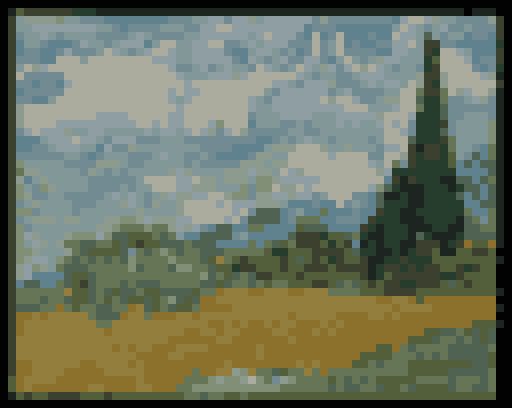
Trois paramètres façonnent le résultat
Taille des pixels
De 4 à 32 : la longueur du côté de chaque bloc en pixels source. De gros blocs donnent un aspect plus massif, proche des premiers jeux vidéo. De petits blocs préservent davantage de détails.
Couleurs de la palette
8, 16 ou 32. Les couleurs sont sélectionnées dans votre image par median-cut, et non dans une palette prédéfinie. Moins de couleurs donnent un aspect plus rétro ; davantage de couleurs restent plus proches de la photo.
Tramage
Activé (Floyd–Steinberg), il fait alterner les couleurs de la palette entre blocs voisins pour suggérer les nuances absentes. Les dégradés s’adoucissent avec une texture granuleuse. Désactivé, il produit des aplats plus nets, adaptés aux icônes et aux avatars.
Grille régulière et « style pixel » IA
| Cet outil (effet fixe) | Style pixel IA | |
|---|---|---|
| Taille des blocs | Toujours régulière | Non garantie |
| Couleurs | Palette de 8/16/32 couleurs | Pas de palette imposée |
| Reproductibilité | Mêmes paramètres, même résultat | Peut varier à chaque génération |
| Composition | Conserve la composition de l’image | Réinterprétée dans le style |
| Accès | Gratuit après connexion | Génération IA |
Les deux ont leur utilité. Choisissez l’effet fixe pour rester fidèle à votre photo, ou passez à la réinterprétation IA dans l’outil pour une nouvelle image dessinée dans un style pixel.
Les photos qui fonctionnent bien
Recadrez autour du sujet principal avant l’importation. Les silhouettes nettes et les fonds simples restent lisibles même avec de gros blocs. Les textures chargées et les photos sombres ont tendance à se perdre.
Résultat et utilisations
Vous obtenez un PNG opaque unique ; les zones transparentes de l’image importée deviennent blanches. Utilisez-le pour des avatars, autocollants, affiches ou comme référence de pixel art et de graphisme de jeu. L’outil ne crée pas de sprites transparents, d’images d’animation, de planches de sprites, de fichiers vectoriels ni de modèles pour perles ou point de croix.
Est-ce gratuit ? Pourquoi se connecter ?
La conversion photo vers pixel art est l’un des six effets fixes. Elle est gratuite après connexion et s’exécute sur le serveur d’Artgen. Vous pouvez lire cette page sans vous connecter.
Questions sur cet outil
Comment convertir une photo en pixel art ?
Connectez-vous, importez un PNG, JPEG ou WebP de 5 Mo maximum, choisissez la taille des pixels (4–32), une palette de 8, 16 ou 32 couleurs et le tramage, puis convertissez pour obtenir un PNG.
Ce convertisseur de pixel art est-il gratuit ?
Oui, gratuit après connexion.
Dois-je créer un compte ?
Oui. La consultation est libre, mais la conversion nécessite une connexion.
Quelle taille de pixels et quelle palette choisir ?
De gros blocs et peu de couleurs pour un aspect rétro massif ; des blocs plus petits et plus de couleurs pour conserver les détails. Les valeurs par défaut sont 8 px et 16 couleurs.
Puis-je l’utiliser pour des sprites de jeu ?
Comme point de départ uniquement. Le résultat est un PNG opaque (la transparence devient blanche), sans images d’animation ni planche de sprites.
Quels formats et tailles sont pris en charge ?
Importez un PNG, JPEG ou WebP de 5 Mo maximum ; l’image est réduite à 512 px maximum sur le grand côté et fournie en PNG.
Explorer les outils associés
Parcourir tous les outils créatifs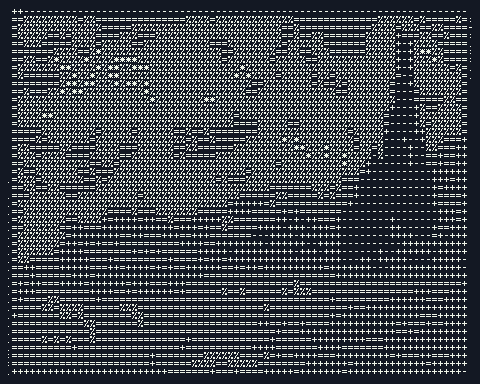
Art 2D
Image en ASCII à partir de votre photo
Importez une photo, un avatar ou un logo : ce générateur ASCII transforme ses lumières et ses ombres en lignes de caractères à copier, coller ou télécharger. Il utilise un algorithme fixe, sans IA : la même image et les mêmes paramètres donnent toujours le même résultat. Gratuit après connexion.
Ouvrir l’outil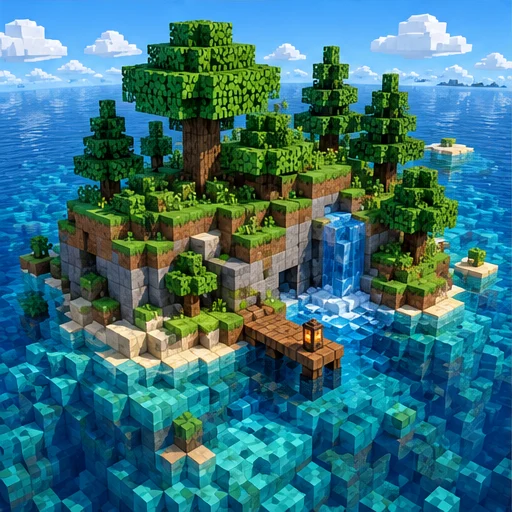
Image d’inspiration 3D
Générateur d’art voxel IA
Imaginez une scène assemblée à partir de petits blocs cubiques.
Ouvrir l’outil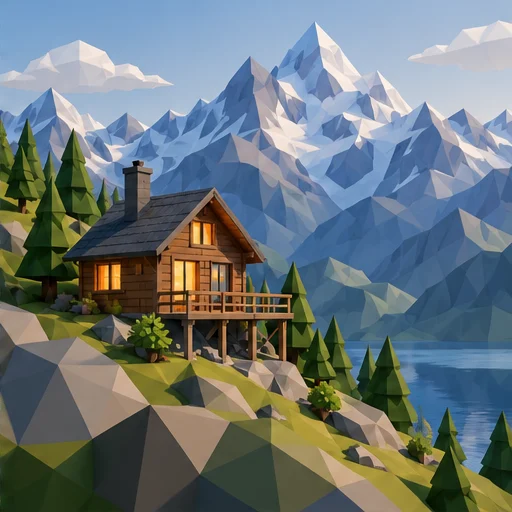
Image d’inspiration 3D
Générateur d’art low poly IA
Donnez à votre sujet une allure géométrique avec des facettes claires et des formes simples.
Ouvrir l’outil