Effetto gratuito
Convertire immagine in pixel art dalla foto
Trasforma una foto in blocchi quadrati uniformi mantenendone la composizione. Adatto ad avatar rétro, piccole illustrazioni o una prima base per la pixel art.
Gratis con accesso. Non serve un modello IA.
Lo strumento da foto a pixel art di Artgen divide l’immagine in una griglia regolare, calcola il colore medio di ogni blocco, sceglie gli 8, 16 o 32 colori più rappresentativi e può applicare il dithering (motivi a punti che suggeriscono tonalità intermedie). È un algoritmo fisso, non una generazione IA: la griglia resta regolare e le stesse impostazioni producono sempre lo stesso risultato. Gratis con accesso.
La tua tela
Pixel art
Spazio per la tua prossima idea.
Carica un’immagine, scegli uno stile e regola l’effetto. La conversione apparirà qui.
Mantieni la composizione dell’immagine e applica un effetto ripetibile. Gratuito dopo l’accesso.
Prima / dopo
Strumento pixel art · Prima / dopo
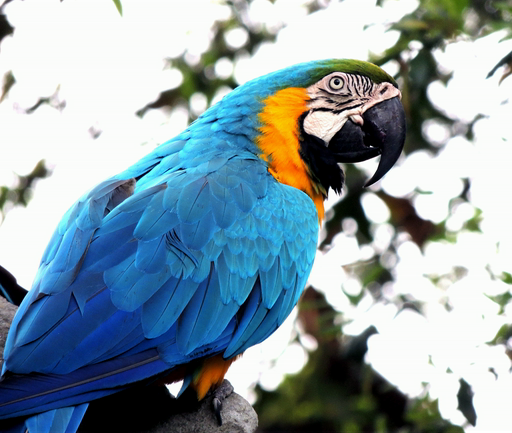
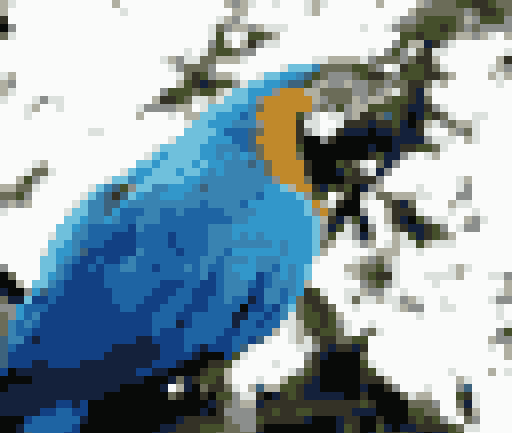
La foto originale accanto al risultato in pixel art.
- Dimensione blocco
- 8
- Colori
- 16
- Dithering
- Disattivato
- Dimensioni di uscita
- 512 × 433
Foto: "Macaw parrot sitting on a tree branch" di Christopher Kuszajewski, CC0 (Wikimedia Commons). Ridimensionata a 512 × 433 ed elaborata con le impostazioni predefinite.
Come usare questo strumento
Questo convertitore raggruppa i dettagli dell’immagine in una griglia di pixel con una palette limitata. Usalo per immagini profilo rétro, piccole illustrazioni o uno studio iniziale in pixel art, poi confronta blocchi grandi e dettagli più fini.
Scegli il punto di partenza
Accedi e carica un’immagine PNG, JPEG o WebP fino a 5 MB, oppure prova l’immagine di esempio.
Dai forma al risultato
Scegli la dimensione dei pixel e della palette, decidi se applicare il dithering e avvia la conversione. Le immagini vengono ridotte a un massimo di 512 px sul lato lungo e le aree trasparenti diventano bianche.
Conserva ciò che hai creato
Confronta con l’originale e scarica il PNG prima di uscire o aggiornare la pagina.
Guarda la conversione
Una conversione reale dell’immagine mostrata, ottenuta con un effetto fisso e le impostazioni di esempio salvate.
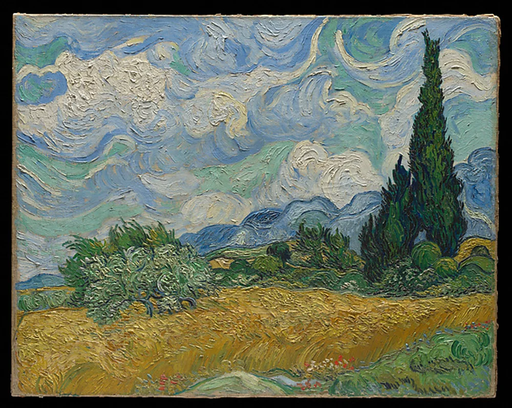
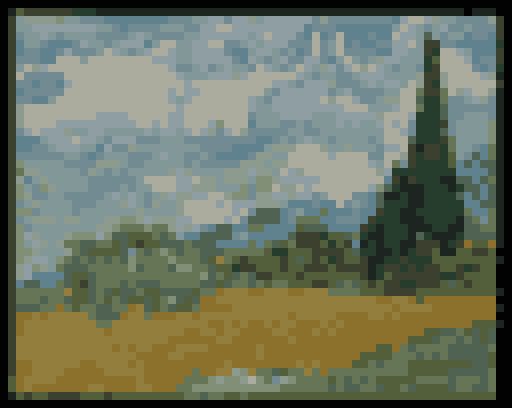
Tre impostazioni danno forma al risultato
Dimensione pixel
Da 4 a 32: la lunghezza del lato di ogni blocco, in pixel dell’immagine di partenza. I blocchi grandi ricordano i primi videogiochi; quelli piccoli conservano più dettagli.
Colori della palette
8, 16 o 32. I colori vengono scelti dall’immagine con l’algoritmo median-cut, non da una palette predefinita. Meno colori danno un aspetto più rétro; più colori mantengono maggiore somiglianza con la foto.
Dithering
Quando è attivo (Floyd–Steinberg), i blocchi vicini alternano i colori della palette per suggerire tonalità mancanti. Le sfumature diventano più morbide, con una texture granulosa. Disattivandolo si ottengono aree uniformi più pulite, adatte a icone e avatar.
Griglia regolare e «stile pixel» IA a confronto
| Questo strumento (effetto fisso) | Stile pixel IA | |
|---|---|---|
| Dimensione dei blocchi | Sempre uniforme | Non garantita |
| Colori | Palette da 8/16/32 colori | Nessuna palette definita |
| Ripetibilità | Stesse impostazioni, stesso risultato | Può cambiare a ogni esecuzione |
| Composizione | Mantiene la disposizione dell’immagine | Reinterpretata nello stile |
| Accesso | Gratis con accesso | Generazione IA |
Entrambe le opzioni sono utili. Usa l’effetto fisso per restare fedele alla foto, oppure passa alla reinterpretazione IA nello strumento per ottenere una nuova immagine in stile pixel.
Foto che funzionano bene
Ritaglia l’immagine sul soggetto principale prima di caricarla. Sagome chiare e sfondi semplici restano leggibili anche con blocchi grandi. Le texture complesse e le foto scure o poco illuminate tendono a perdere dettaglio.
Risultato e utilizzi
Ottieni un PNG opaco; le parti trasparenti dell’immagine caricata diventano bianche. Usalo per avatar, adesivi, poster o come riferimento per pixel art e grafica per videogiochi. Non crea sprite trasparenti, fotogrammi di animazione, fogli di sprite, file vettoriali o schemi per perline e punto croce.
È gratuito? Perché devo accedere?
La conversione da foto a pixel art è uno dei sei effetti fissi. È gratuita dopo l’accesso e viene elaborata sul server di Artgen. Puoi leggere questa pagina senza accedere.
Domande su questo strumento
Come converto una foto in pixel art?
Accedi, carica un PNG, JPEG o WebP fino a 5 MB, scegli la dimensione dei pixel (4–32), una palette da 8, 16 o 32 colori e il dithering, poi converti per ottenere un PNG.
Questo convertitore in pixel art è gratuito?
Sì, è gratuito dopo l’accesso.
Devo registrarmi?
Sì. La consultazione è libera, ma per convertire devi accedere.
Quali dimensioni dei pixel e palette dovrei scegliere?
Blocchi più grandi e meno colori danno un aspetto rétro marcato; blocchi più piccoli e più colori conservano i dettagli. I valori predefiniti sono 8 px e 16 colori.
Posso usarlo per creare sprite per videogiochi?
Solo come punto di partenza. Il risultato è un PNG opaco (la trasparenza diventa bianca), senza fotogrammi di animazione o fogli di sprite.
Quali formati e dimensioni sono supportati?
Puoi caricare PNG, JPEG o WebP fino a 5 MB; le immagini vengono ridotte a un massimo di 512 px sul lato lungo e restituite come PNG.
Esplora strumenti correlati
Esplora tutti gli strumenti artistici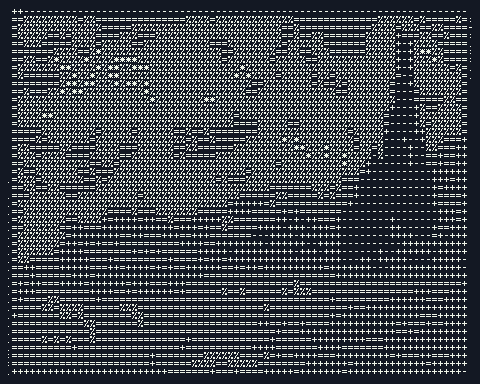
Arte 2D
Arte ASCII generator dalla tua immagine
Carica una foto, un avatar o un logo: questo generatore ASCII trasforma luci e ombre in righe di caratteri da copiare, incollare o scaricare. Usa un algoritmo fisso, non l’IA, quindi la stessa immagine con le stesse impostazioni produce sempre lo stesso risultato. Gratis con accesso.
Apri strumento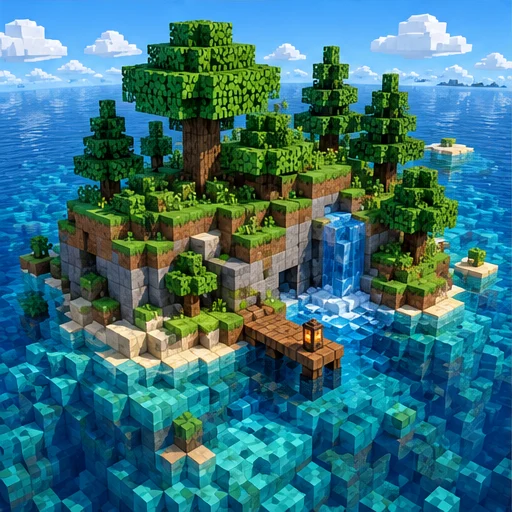
Immagine ispirata al 3D
Generatore IA di voxel art
Immagina una scena costruita con piccoli blocchi cubici.
Apri strumento
Immagine ispirata al 3D
Generatore IA low poly
Lascia che sfaccettature chiare e forme semplici diano al soggetto un aspetto geometrico.
Apri strumento