免費工具
圖片轉像素畫
把照片變成大小一致的方形色塊,保留原圖構圖,適合做復古頭像、小幅插畫或像素創作的起稿。
登入後免費使用。無需 AI 模型。
Artgen 的圖片轉像素畫工具先把圖片切成統一大小的方格,每格取平均色,再從圖裡挑出最有代表性的 8、16 或 32 種顏色,並可選抖動(用點陣模擬過渡色)。它是固定演算法,不是 AI 生圖,所以網格始終整齊,相同設定得到相同結果。登入後免費使用。
你的畫布
像素藝術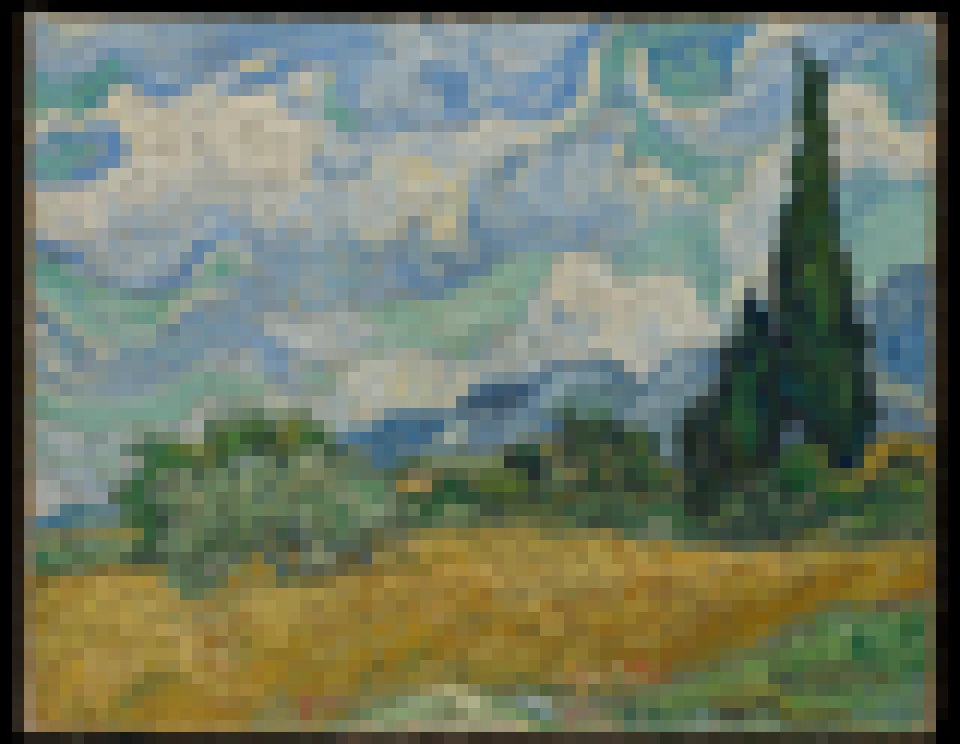
留白,等待下一個想法。
上傳圖片,選擇風格,調整效果。轉換後的作品將在這裡呈現。
保留原圖構圖,透過固定演算法轉換畫面效果。登入後免費使用。
效果對比
像素畫工具 · 效果對比
原圖與像素畫結果並排展示。
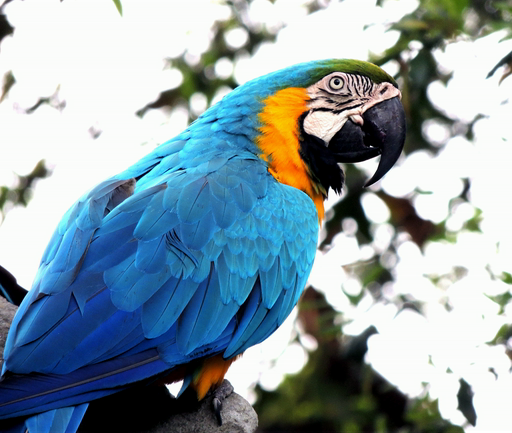
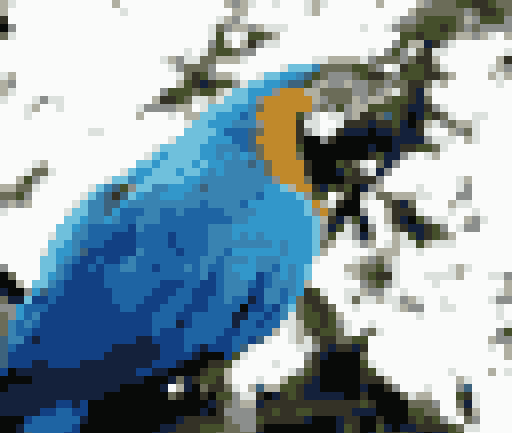
- 像素塊大小
- 8
- 顏色數
- 16
- 抖動
- 關
- 輸出尺寸
- 512 × 433
照片:Christopher Kuszajewski 拍攝的 "Macaw parrot sitting on a tree branch",CC0(Wikimedia Commons),縮放至 512 × 433 後按預設參數處理。
如何使用
轉換器將原圖歸納為規則像素塊,並把顏色壓縮到有限調色盤。可用於觀察畫面的主要色塊,為復古影像和像素創作尋找方向。
選擇起點
登入,上傳不超過 5 MB 的 PNG、JPEG 或 WebP 圖片,或者先用範例圖片。
調整畫面
選像素大小、調色盤色數,決定是否開啟抖動,然後點選轉換。圖片會先按比例縮小到最長邊不超過 512 像素,透明區域會變成白色。
儲存作品
和原圖對比效果,在離開或重新整理頁面前下載 PNG。
檢視轉換效果
這是所示原圖經穩定演算法實際轉換的結果,使用已儲存的範例參數。
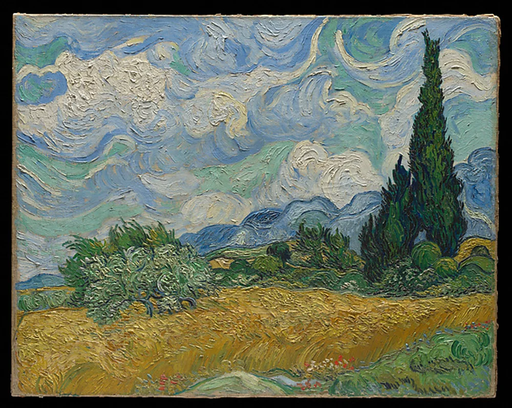
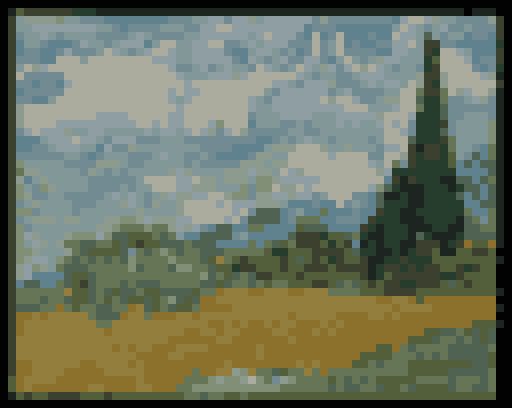
三個設定決定效果
像素大小
可在 4 到 32 之間調整,單位是每個方塊佔原圖的像素邊長。方塊越大,畫面越粗、越像早期遊戲;方塊越小,保留的細節越多。
調色盤色數
可選 8、16 或 32 色。顏色是用 median-cut 方法從你的圖片裡提取的,不是固定的預設色板。色數少更有復古感,色數多更接近原圖。
抖動過渡
開啟後(Floyd–Steinberg 抖動),相鄰方塊會交錯使用色板裡的顏色,用來模擬色板裡沒有的過渡色,漸變更平滑,但會出現顆粒感。關閉後色塊更乾淨,適合圖示和頭像。
統一網格,和 AI 生成的「像素風」有什麼不同
| 本工具(穩定轉換) | AI 像素風格 | |
|---|---|---|
| 方塊大小 | 每塊大小一致 | 不保證一致 |
| 顏色 | 來自 8/16/32 色調色盤 | 不限定色數 |
| 結果 | 相同設定,結果相同 | 每次生成可能不同 |
| 構圖 | 保留原圖構圖 | 按所選風格重新演繹 |
| 使用方式 | 登入後免費使用 | AI 生圖 |
兩種方式各有用處:想忠實保留原圖就用穩定轉換,想要重新創作的像素風畫面,可以在工具裡切換到 AI 重繪。
什麼照片適合轉像素畫
先裁到主要人物或物體再上傳。輪廓清楚、背景簡單的照片,在大方塊下也容易認出來;滿是細小紋理或光線很暗的照片,簡化後容易看不清。
輸出與用途
輸出是一張不透明的 PNG:上傳圖片裡的透明部分會變成白底。適合做頭像、貼紙、海報,或者作為像素創作和遊戲美術的參考起稿。它不生成透明背景的精靈圖、動畫影格、精靈圖集、向量檔案,也不生成拼豆或十字繡圖紙。
免費嗎?為什麼要登入
圖片轉像素畫是六種穩定轉換之一。登入後免費使用。轉換在本站伺服器上進行;頁面本身不登入也能瀏覽。
關於這個工具
怎麼把照片轉成像素畫?
登入後上傳不超過 5 MB 的 PNG、JPEG 或 WebP,選擇像素大小(4–32)、8/16/32 色調色盤和是否抖動,點選轉換得到 PNG。
這個像素畫轉換器免費嗎?
免費,登入即可使用。
需要註冊嗎?
需要。可以自由瀏覽頁面,但轉換需要登入。
像素大小和顏色數怎麼選?
想要粗獷復古感就用大像素、少顏色;想保留細節就用小像素、多顏色。預設 8 px、16 色。
能直接做遊戲素材(sprite)嗎?
只適合作參考。輸出是不透明的單張 PNG(透明區域變白),不生成動畫影格或精靈圖集。
支援哪些格式和尺寸?
可上傳 5 MB 以內的 PNG、JPEG、WebP;長邊先縮至最多 512 px,輸出 PNG。
探索相關工具
瀏覽全部藝術工具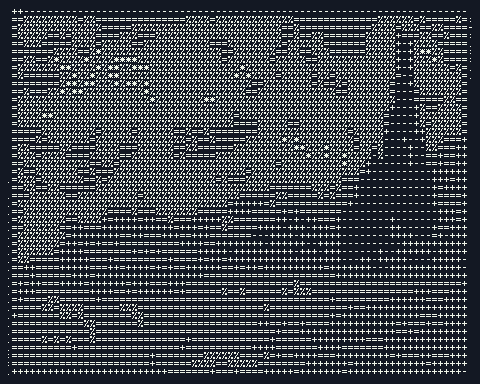
2D 藝術
ASCII 字元畫生成器:圖片轉字元畫
上傳一張照片、頭像或 Logo,它會把畫面的明暗換成一行行字元,可以直接複製貼上,也可以下載儲存。這裡用的是固定演算法,不是 AI:同一張圖、同樣的設定,每次結果都一樣。登入後免費使用。
開啟工具